
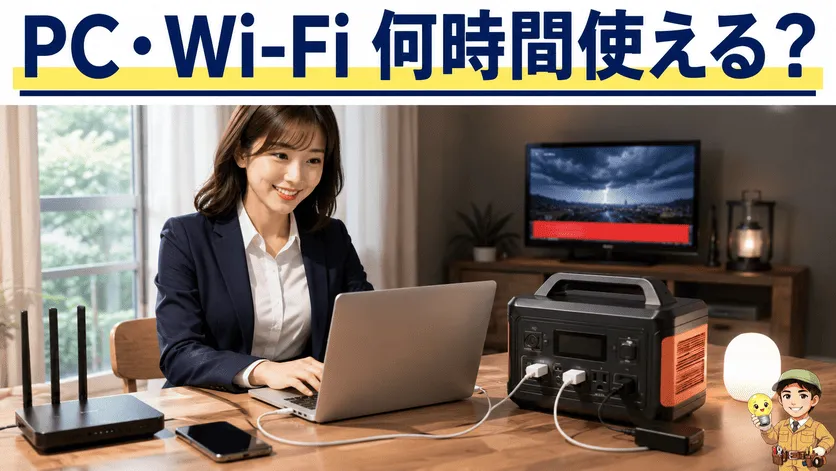
こんにちは、次世代エレクトロニクス・コンサルティングアナリストのジンデンです。
「停電のとき、ノートパソコンやWi-Fiルーターって何時間使えるんだろう?」
そんな疑問、一度は頭をよぎったことがあるんじゃないかなと思います。
在宅ワーク中の突然の停電、災害時にテレビで情報を確認したい、ゲーム機をアウトドアで使いたい——そういうリアルな場面で、ポータブル電源が本当に役に立つかどうかって、意外とちゃんと調べてみないとわからないんですよね。
この記事では、ノートパソコン・ゲーミングPC・ゲーム機・Wi-Fiルーター・テレビ・プリンターといった、私たちが日常的に使うデジタル機器とポータブル電源の相性を、具体的な数字を交えながら丁寧に解説していきます。
読み終わる頃には「自分にはどのポータブル電源が合っているか」がはっきり見えてくるはずです。
- ポータブル電源をデジタル機器に使うときに「純正弦波」が必要な理由
- ノートPC・ゲーミングPCの種類別に使える時間の目安
- 停電時にWi-Fiルーターやテレビを何時間維持できるか
- 用途別に最適なポータブル電源の容量と定格出力の選び方
ポータブル電源とデジタル機器の基本知識
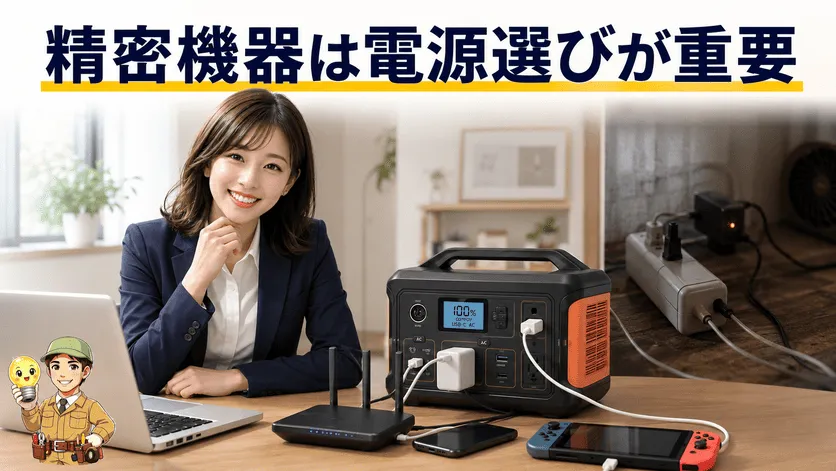 ポータブル電源をデジタル機器に使う前に、まず知っておいてほしい基本があります。
それは「どんなポータブル電源でもデジタル機器に使えるわけではない」という点です。
電源の種類によっては、大切な機器を傷めてしまうリスクがあるので、しっかり確認しておきましょう。
純正弦波モデルを選ぶべき理由
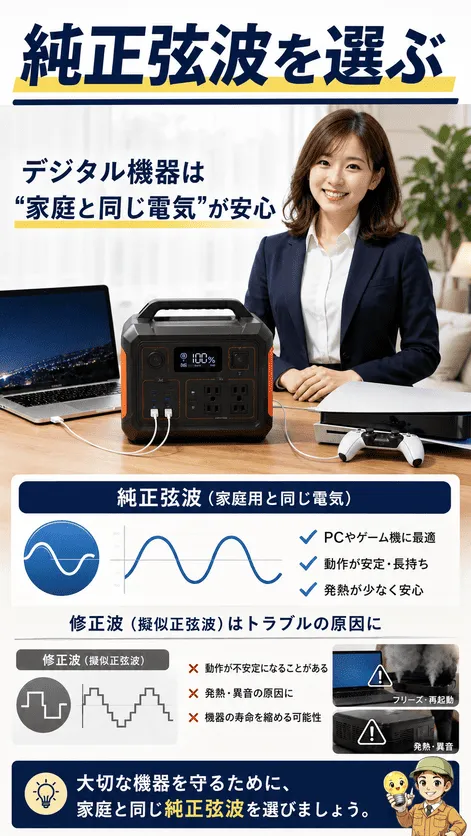 ポータブル電源がコンセントから出力する電気には、「波形」と呼ばれる電気の形があります。
家庭のコンセントから流れる電気は「純正弦波」という、なめらかな波のような形をしています。
ほとんどのデジタル機器は、この純正弦波を前提に作られているので、普通に使えるわけです。
一方、ポータブル電源の中には、コスト削減のために「修正正弦波」や「矩形波」と呼ばれる、カクカクした形の電気を出すものがあります。
こういった機器をノートパソコンやゲーム機に繋いでしまうと、電源アダプター内部でのノイズが増えて発熱したり、最悪の場合は故障の原因になることもあります。
デジタル機器に使うポータブル電源は、必ず「純正弦波出力」と明記されたモデルを選ぶこと。
これが大前提です。
Jackeryをはじめとする信頼性の高いブランドのポータブル電源は、ほぼすべて純正弦波出力に対応しています。
購入前にはスペック欄の「AC出力波形」の項目を必ずチェックしてください。
ポイント:純正弦波かどうかの確認方法
製品ページや取扱説明書に「純正弦波」「正弦波」「Sine Wave」などの記載があれば安心です。
記載がない場合や「修正正弦波」と書かれている場合は、精密機器への使用は避けましょう。
安価な電源が機器に与えるリスク
 「とりあえず安いポータブル電源を買えばいいか」と思っている方に、少し立ち止まって考えてほしいことがあります。
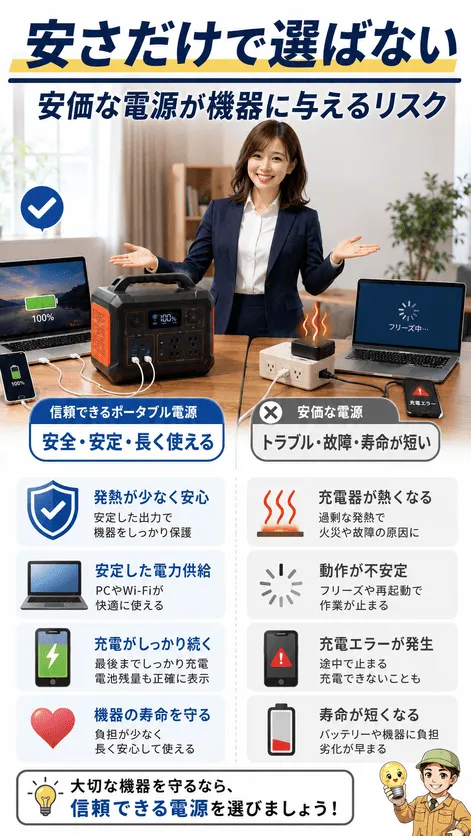
安価なポータブル電源の多くは、前述の修正正弦波や矩形波を採用しています。
白熱電球やホットプレートのような「ただ熱を出すだけ」の機器には問題なく使えることもありますが、マイコンやICチップが内蔵されたデジタル機器には向きません。
具体的にどんなことが起きるかというと——
- 電源アダプターが異常に熱を持つ
- 充電が途中で止まる・充電できない
- 動作が不安定になったり、フリーズしたりする
- 長期間使用することで機器の寿命が縮まる
最悪の場合、火災の原因になるケースもゼロではありません。
ノートパソコン・スマートフォン・Wi-Fiルーターなど、毎日使う大切な機器を繋ぐなら、多少コストをかけてでも純正弦波対応の信頼性の高いモデルを選ぶことをおすすめします。
価格だけで選んで後悔しないために、製品スペックをしっかり確認する習慣をつけておきましょう。
なお、正確なスペック情報は各メーカーの公式サイトでご確認ください。
◆ジンデンのワンポイントアドバイス
安価な電源でパソコンが壊れたというケースは、私の周りでも実際に耳にしたことがあります。「波形品質」というのは目に見えないだけに軽く扱われがちですが、精密機器にとっては非常に大事なポイントです。ポータブル電源選びで迷ったときは、まず「純正弦波かどうか」を一番最初に確認してほしいと思います。
ノートパソコンは何時間使えるか
 在宅ワークやアウトドアでのリモートワーク、そして停電時の緊急対応。
ノートパソコンをポータブル電源で動かしたい場面は意外と多いですよね。
ここでは、パソコンの種類ごとにどのくらい使えるのかを、できるだけわかりやすく整理します。
消費電力別の稼働時間の目安
ノートパソコンの消費電力は、機種によってかなり差があります。
一般的な事務作業向けのノートパソコンであれば、通常稼働時で20〜30W程度。
高性能なモバイルワークステーションや、動画編集などの重い処理をするモデルになると、50〜60W前後になります。
ポータブル電源のバッテリー容量(Wh)とノートパソコンの消費電力(W)から、おおよその稼働時間の目安を出すことができます。
実際にはポータブル電源内部での変換ロスなどがあるため、カタログ上の容量よりも少し短くなることを覚えておいてください。
| ノートPCの種類 | 消費電力の目安 | Jackery 240 New(256Wh) | Jackery 600 Plus(632Wh) | Jackery 1000 New(1070Wh) |
|---|---|---|---|---|
| 一般的な事務用ノートPC | 約30W | 約6〜7時間 | 約16時間 | 約27時間 |
| 高性能ノートPC・ワークステーション | 約60W | 約3時間 | 約8時間 | 約13時間 |
| ゲーミングノートPC | 約100W〜 | 約1.5〜2時間 | 約4時間 | 約8時間 |
上記はあくまで目安です。実際の稼働時間はパソコンの設定や作業内容によって変わります。
長時間のバックアップが必要な方には、600Wh〜1000Whクラスのモデルをおすすめします。
ちなみに、Jackery 1000 Newで80W駆動のノートパソコンを使った場合、約13回フル充電できる計算になります。
停電が数日続くような状況でも、十分に対応できる容量ですよね。
補足:80PLUSとは?
パソコンの電源ユニットには「80PLUS認証」という電力変換効率の規格があります。
一般的な電源で80%前後、高性能なものだと90%以上の効率で変換されます。
効率が高いほど、同じ電力でより長く動かせるということです。
USB-C PDで効率よく充電する方法
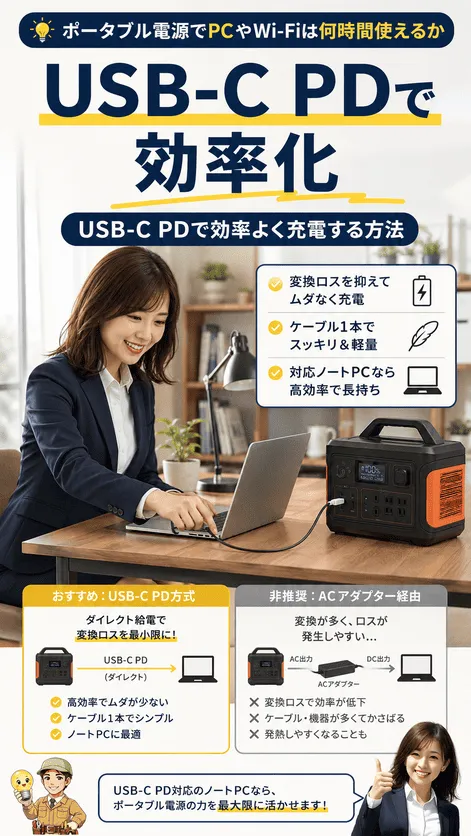 ノートパソコンへの給電方法として、ACコンセント(コンセント差し込み口)を使う方法と、USB-Cポートを使う方法があります。
両者の間には、効率という面で大きな違いがあります。
ACコンセントから給電する場合、ポータブル電源の内部で直流→交流に変換し、ACアダプターでまた直流に戻すという二段階の変換が発生します。
この変換のたびに電力がロスするため、実際に使える時間が短くなりがちです。
一方、USB-C PDポートから直接給電する方法なら、変換ロスを大幅に削減できます。
最近のポータブル電源には最大100WのUSB-C PD出力に対応しているモデルも多く、対応するノートパソコンであれば重たいACアダプターなしで充電できます。
Jackeryの最新モデル(Jackery 1000 New、Jackery 600 Plusなど)はUSB-C PDポートを標準搭載しており、ノートパソコンとの相性も良好です。
MacBookやThinkPad、SurfaceなどのUSB-C充電対応モデルをお使いの方は、ぜひUSB-C PDでの給電を試してみてください。
なお、USB-C PDのワット数はパソコン側の要求出力に合ったものを選ぶことが重要です。
詳しくは、各メーカーの公式サイトや取扱説明書でご確認ください。
ゲーミングPCへの給電と注意点
 ゲーミングPCは、普通のノートパソコンとは消費電力の桁が違います。
「ゲーミングPCにもポータブル電源が使える?」という疑問をお持ちの方も多いと思いますが、答えは「機種と電源の組み合わせ次第」です。
ここではゲーミング環境特有の注意点をしっかり整理します。
ゲーミングノートとデスクトップの違い
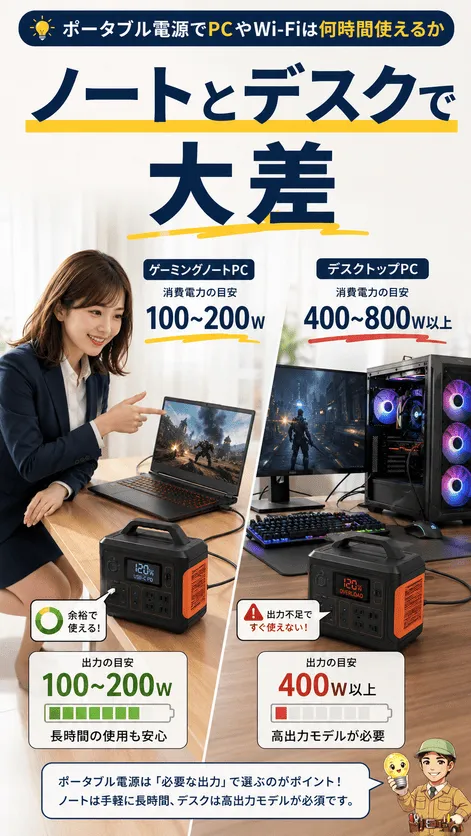 一口に「ゲーミングPC」と言っても、ゲーミングノートとデスクトップ型では消費電力が大きく異なります。
ゲーミングノートパソコンは、薄型・軽量化のため電力効率の高い設計が施されており、高負荷時でも100〜200W程度に収まるモデルが多いです。
状況によっては330Wに達することもありますが、1000Whクラスのポータブル電源があれば数時間のプレイは十分に対応できます。
問題はデスクトップ型のゲーミングPCです。
グラフィックカードやCPUを最大限に活かすデスクトップゲーミングPCは、本体だけで240〜500W、ハイエンド構成では1200Wを超える場合もあります。
これにモニターの消費電力(30〜50W)が加わると、システム全体で550W以上になるケースも珍しくありません。
Jackery 240 Newのような小型の電源(定格出力300W)では、そもそも電力が足りずに起動すらできないことがあります。
ゲーミングデスクトップへの給電には、定格出力と容量の両方が重要です。
注意:定格出力と容量は別物
バッテリー容量(Wh)は「どのくらいの時間使えるか」を表す数値です。
定格出力(W)は「瞬間的に何Wまで出せるか」を表します。
消費電力の大きい機器を使う場合、容量が大きくても定格出力が足りなければ動きません。
両方の数値を確認することが大切です。
推奨モデルと定格出力の選び方
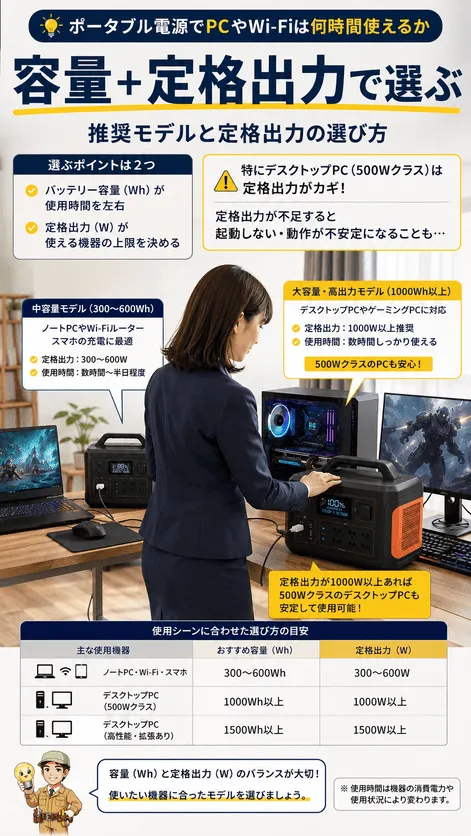 ゲーミングPCをポータブル電源で動かしたい場合の選び方を、具体的なシナリオ別にまとめます。
ゲーミングノートPC(100〜200W)の場合
Jackery 1000 New(定格1500W、容量1070Wh)であれば、ゲーミングノートPCを約8時間近く使うことができます。
旅行や長期の外出先でのゲームプレイや動画編集にも十分対応できるスペックです。
デスクトップ型ゲーミングPC(500W〜)の場合
デスクトップ型ゲーミングPCにポータブル電源を使いたい場合は、定格出力2000W以上、容量2000Wh以上のモデルが必要になります。
Jackery 2000 New(定格2200W、容量2042Wh)であれば、本体500W+モニター50Wの合計550W構成で約2〜3時間の使用が可能です。
Jackery 3000 New(定格3000W、容量3072Wh)なら約4時間以上のプレイができます。
ただし、停電時の長時間稼働を目的とするなら、3000Whクラスでも十数時間分しか確保できません。
ゲーミングPCを停電対策として常時バックアップするよりも、ノートPCやゲーム機を中心に考えた方が現実的かなとも思います。
正確な消費電力は使用する機器のメーカー公式サイトでご確認のうえ、余裕を持った定格出力のモデルを選んでください。
| 構成 | 合計消費電力 | 推奨ポータブル電源 | 目安の使用時間 |
|---|---|---|---|
| ゲーミングノートPC | 約100〜200W | Jackery 1000 New | 約5〜8時間 |
| デスクトップゲーミングPC+モニター | 約550W | Jackery 2000 New | 約2.9時間 |
| デスクトップゲーミングPC+モニター | 約550W | Jackery 3000 New | 約4.6時間 |
SwitchとPS5の消費電力と稼働時間を比較
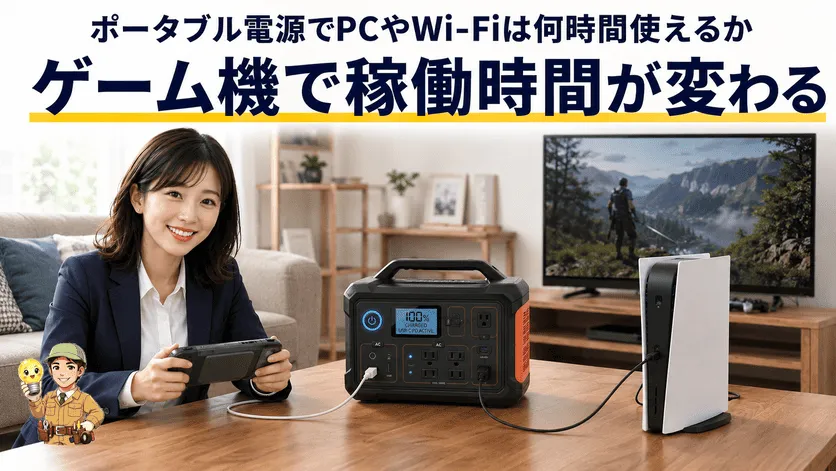 ゲーム機は種類によって消費電力が大きく異なります。
特に携帯ゲーム機と据え置きゲーム機では、その差は非常に大きいです。
ここでは主要なゲーム機の消費電力と、ポータブル電源での稼働時間を比較してみましょう。
Nintendo Switchは、スマートフォン向けの省電力な半導体をベースに設計されているため、消費電力が極めて少ないのが特徴です。
テレビに繋いで遊ぶ「TVモード」でも実際の消費電力は約7W(最大でも25W未満)、本体だけで遊ぶ「携帯モード」では約4W程度にまで下がります。
次世代モデル(Switch 2)でも、重いゲームタイトルを動かした際の最大消費電力は22〜22.5W程度に抑えられているとの検証データがあります。
一方、PlayStation 5は高精細なグラフィックスや高速な読み込みを実現するための強力なチップを搭載しており、最大消費電力は仕様上350Wに達します。
実際のゲームプレイ中の平均は200〜220W程度です。
Xbox Series Xも同様に、ゲームプレイ時の平均消費電力は約153Wとなっています。
| 機種 | 平均消費電力 | Jackery 240 New(256Wh) | Jackery 600 Plus(632Wh) | Jackery 1000 New(1070Wh) |
|---|---|---|---|---|
| Nintendo Switch(TVモード) | 約7〜25W | 約8〜29時間 | 約20〜72時間 | 約34時間以上 |
| Xbox Series X+テレビ | 約200W前後 | 約1時間 | 約2.5時間 | 約4時間 |
| PlayStation 5+テレビ | 約250〜300W | 動作不安定 | 約1.5〜2時間 | 約2.8〜3時間 |
Switchの省電力性能は圧倒的で、300Whクラスの小型ポータブル電源でも30時間以上の連続プレイができる計算になります。
キャンプやアウトドアでSwitchをプレイしたい場合、Jackery 240 Newや100 Plusのような軽量コンパクトな電源との相性が非常に良いです。
PS5やXboxを屋外や停電時に使う場合は、ゲーム機本体の消費電力に加えてテレビやモニターの電力も必要になります。
少なくとも600Wh以上、安心して使いたいなら1000Wh以上のモデルを選ぶと良いでしょう。
なお、上記の数値はあくまで一般的な目安です。実際の稼働時間はタイトルや設定によって大きく異なる場合があります。
◆ジンデンのワンポイントアドバイス
Switchの消費電力の少なさは本当に驚くべきレベルです。ポータブル電源との相性という意味では、現存するゲーム機の中でトップクラスだと思います。アウトドアやキャンプでゲームを楽しみたいなら、Switchとコンパクトな電源の組み合わせが最もコスパが高く、荷物も軽くて済みますよ。
Wi-Fiルーターとテレビを停電時に守る
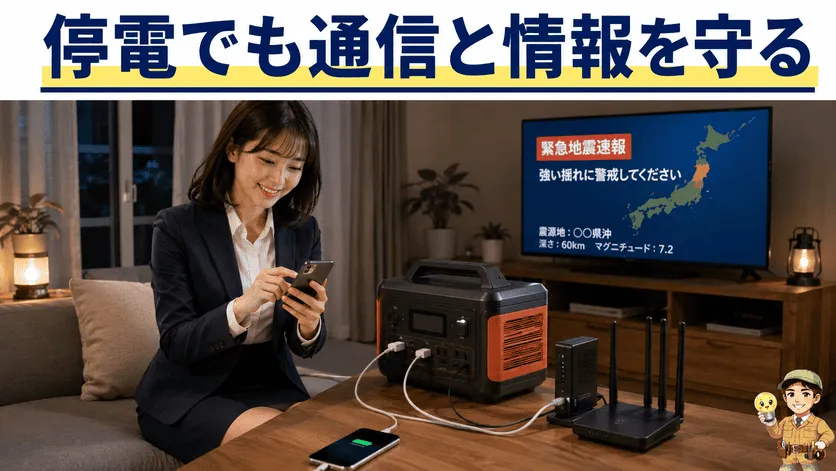 停電が起きたとき、最も困るのは「情報が取れなくなること」ではないでしょうか。
テレビで避難情報を確認したい、スマホでニュースを見たい——そのためにはWi-Fiルーターとテレビを生かし続けることが重要です。
実は、通信機器はポータブル電源と非常に相性が良いんです。
ルーターは小型電源で長時間カバーできる
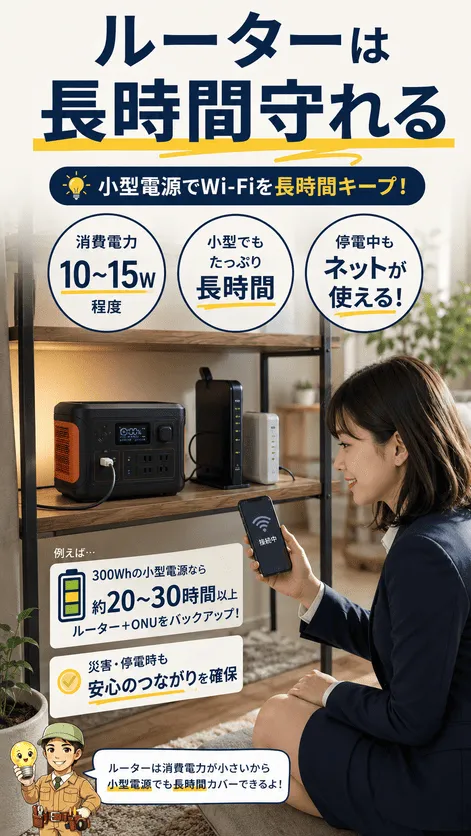 家庭用Wi-FiルーターとONU(光回線の終端装置)の消費電力は、機器によって差はありますが、一般的に合計で10〜15W程度です。
この消費電力の小ささは、ポータブル電源にとって非常に扱いやすい数値です。
たとえば、Jackery 300 PlusやAnker SOLIX C300のような300Whクラスのコンパクトなモデルでも、Wi-Fiルーター+ONUの組み合わせなら15〜20時間以上の稼働が期待できます。
Jackery 600 Plus(632Wh)では約33時間以上、Jackery 1000 New(1070Wh)なら約57時間もの稼働が可能という計算になります。
停電が数日続くような大規模災害でも、1000Whクラスがあればかなり心強いですよね。
在宅ワーク中の突然の停電でビデオ会議が途切れてしまうのを防ぐなら、小型のポータブル電源をルーターの近くに常時接続(パススルー)しておくだけで十分なバックアップになります。
ポイント:パススルー機能とは
コンセントに繋ぎながら同時に充電もできる機能のことです。
Jackeryの多くのモデルはこの機能に対応しており、常時コンセントに差しておけば停電時に自動で電源が切り替わります。
バッテリーの劣化が心配な方もいると思いますが、Jackeryの独自設計によりバッテリーへの負担を最小限に抑える工夫がされています。
テレビとプロジェクターに必要な容量
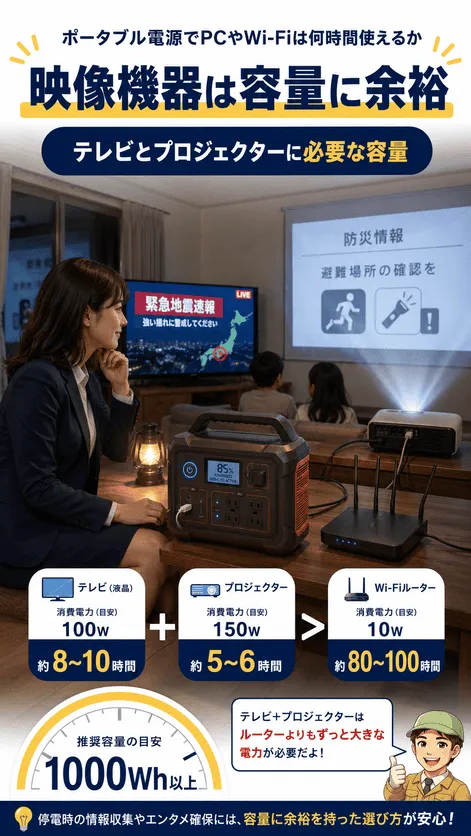 液晶テレビの消費電力は、画面サイズや輝度の設定によって大きく変わります。
一般的な家庭用テレビは20〜100W程度、大画面・高輝度モデルでは105W以上になるものもあります。
プロジェクターは、使用するランプの種類(LED・水銀ランプ・レーザー)によって異なりますが、標準的なモデルで50〜150W、高輝度タイプでは300W前後になります。
Jackery 600 Plus(632Wh)でのシミュレーションでは:
- Wi-Fiルーター+ONU(約15W):約33時間
- 液晶テレビ(約105W):約4.8時間
- プロジェクター(約150W):約3.3時間
Jackery 1000 New(1070Wh)なら:
- Wi-Fiルーター+ONU(約15W):約57時間
- 液晶テレビ(約105W):約8.5時間
- プロジェクター(約150W):約5.7時間
テレビで災害情報をリアルタイムに確認するなら、1000Whクラスのポータブル電源があれば余裕を持って8時間以上稼働させることができます。
Wi-Fiルーターと一緒に使っても、合計消費電力は120W前後なので計算上は7時間以上の稼働が見込めます。
複数の機器を同時に動かす場合は、消費電力の合計を事前に計算しておくことをおすすめします。
なお、これらはあくまで目安ですので、実際の製品仕様は各メーカーの公式サイトでご確認ください。
プリンターはインクジェットを選ぶべき理由
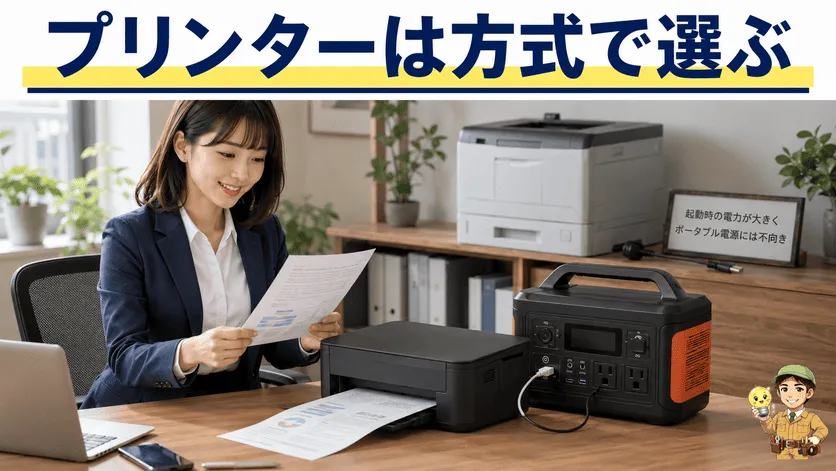 「プリンターもポータブル電源で使えますか?」という質問をよくいただきます。
答えはイエスですが、プリンターの種類によって必要なポータブル電源のスペックが大きく変わります。
この違いを知らずに選んでしまうと、プリンターを起動しようとした瞬間に電源が落ちてしまう……なんてことも起きかねません。
プリンターには大きく「インクジェット」と「レーザー」の2種類があります。
この2つの消費電力の差は、想像以上に大きいです。
インクジェットプリンターは、用紙にインクを直接吹き付ける方式で、熱を使わないため消費電力が低く抑えられています。
起動時の最大消費電力は80〜100W程度、コピー時も60〜70Wと、中型のポータブル電源で十分対応できます。
対して、レーザープリンターはトナーを熱で用紙に焼き付ける仕組みのため、印刷を開始する瞬間に一気に1100〜1500Wという非常に大きな電力が流れます。
これは定格出力1000Wクラスのポータブル電源では到底対応できない数値です。
実際に接続してプリンターを起動しようとすると、ポータブル電源の安全回路が作動して強制的に電源が落ちることがあります。
ポータブル電源でプリンターを使いたい場合は、インクジェットプリンターを選ぶのが鉄則です。
レーザープリンターをどうしても使いたい場合は、定格出力2000W以上の大型モデルが必要になります。
コスト面でも現実的ではないケースが多いので、プリンターの購入を検討している方はインクジェットをおすすめします。
注意:レーザープリンターと小型電源の組み合わせは危険
定格出力800W以下のポータブル電源にレーザープリンターを繋ぐと、起動時の突入電流によって過負荷保護が作動し、プリンターだけでなく電源本体も強制停止します。
無理に使おうとすると電源の寿命を縮める原因にもなりますので、必ずスペックを確認してください。
NASを安全に守るハイブリッド構成
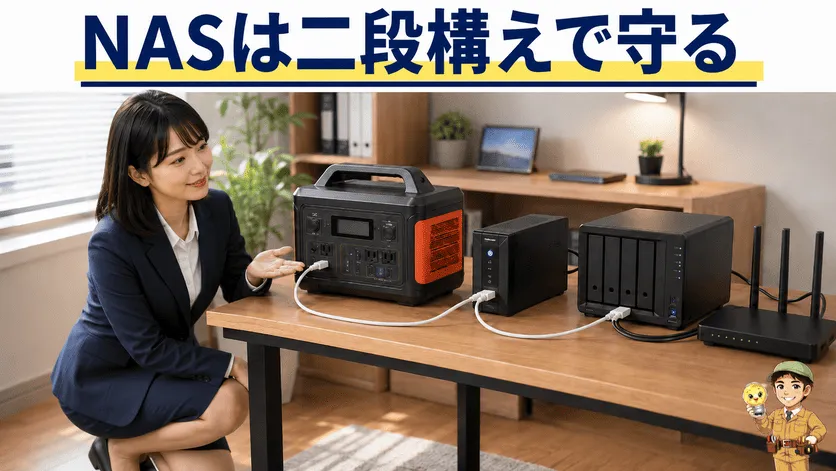 NAS(ネットワーク接続ストレージ)は、家庭内やオフィスの大切なデータを一括管理する機器です。
Synology、QNAP、IO-DATA LAN DISKなどのNASは、稼働中に突然電源が切れると、データが破損したり最悪の場合ハードディスク自体が壊れてしまうリスクがあります。
NASを停電から守る方法として、ポータブル電源が有効に機能する場面と、限界がある場面をしっかり理解しておきましょう。
Jackeryのポータブル電源(Jackery 1000 New、2000 Newなど)は、停電時に20ms以内で給電を切り替えるUPS機能を備えています。
この切替速度は、一般的なデスクトップPCやNASが瞬間的な停電でリセットされてしまうのを防ぐのに十分な速さです。
NASやルーター(合計消費電力50〜80W程度)を繋いだ場合、1070Whの容量があれば10〜15時間以上の稼働維持が可能です。
ただし、ポータブル電源には一つ弱点があります。
それは、バッテリーが尽きる前にNASを自動で安全にシャットダウンする機能(NUTプロトコル連携)に対応していないという点です。
Jackeryを含む一般的なポータブル電源は、バッテリーが切れた瞬間にNASへの電源供給が突然途絶えてしまい、結果としてデータ破損のリスクが残ります。
この弱点を補う方法として私がおすすめするのが、専用UPSとポータブル電源を組み合わせたハイブリッド構成です。
ハイブリッド構成のしくみ
- NASとルーターを、NASメーカー公認の小型専用UPS(オムロン BW55T、CyberPower SL550U JPなど)に繋ぐ
- 専用UPSとNASをUSBケーブルで繋ぐ(自動シャットダウン用の信号線)
- その専用UPS自体をJackery 1000 NewなどのAC出力ポートに繋ぐ
停電が発生すると、まずJackeryが瞬時にバッテリー給電へ切り替わり、NASやルーターへの電力供給を継続します。
もし停電が長期化してJackeryのバッテリーも残りわずかになった場合、今度は下流の専用UPSがバッテリーモードに移行し、NASへ安全なシャットダウン信号を送ります。
NASは信号を受けて自ら安全にデータを保護したうえで電源を落とすため、データ破損のリスクをほぼゼロにすることができます。
少し手間はかかりますが、大切なデータを守るためにはこのハイブリッド構成が最も確実な方法です。
詳しい設定方法はSynology DSMや各NASメーカーの公式マニュアルをご参照ください。
ポイント:ポータブル電源のUPS機能の切替速度に注意
ポータブル電源のカタログに「UPS機能搭載」と書かれていても、切替時間が20msを超えるモデルはNASのシステムに電源断と誤認される場合があります。
Jackeryの主要モデルは20ms以内の切替を実現しており、NAS保護に使用できるレベルの品質を持っています。
用途別・最適なポータブル電源の選び方
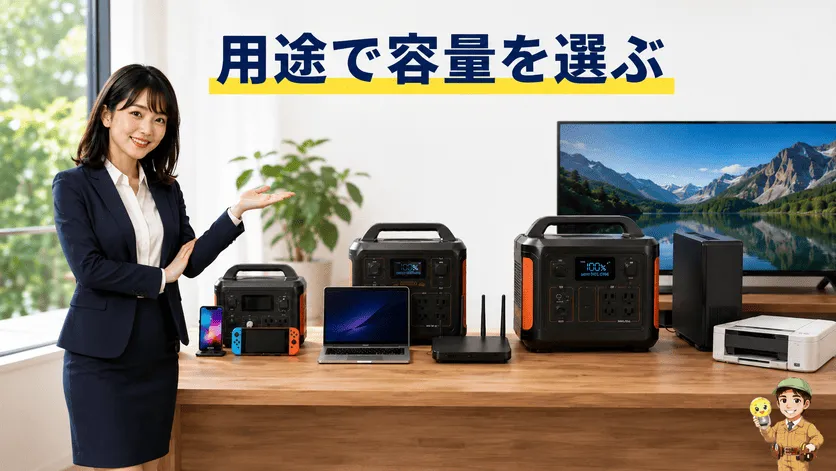 ここまで読んできて、「結局、自分にはどのサイズが合っているの?」と思っている方もいるかもしれません。
最後に、用途別の選び方をシンプルにまとめます。
これを参考に、自分の使い方に合ったポータブル電源を見つけてみてください。
ポータブル電源を選ぶときに確認すべきポイントは大きく3つです。
- 純正弦波出力かどうか(デジタル機器には必須)
- 接続する機器の合計消費電力が定格出力を超えていないか
- 必要な稼働時間をカバーできる容量(Wh)があるか
ポータブル電源の容量(Wh)の読み方については、こちらの記事「ポータブル電源容量の見方をやさしく解説」も参考にしてみてください。
| 使いたい機器の組み合わせ | 合計消費電力の目安 | 推奨容量 | 推奨定格出力 | モデル例 |
|---|---|---|---|---|
| ノートPC+Wi-Fiルーター+スマホ充電 | 約95W | 300〜700Wh | 300W以上 | Jackery 600 Plusクラス |
| デスクトップPC+モニター+Wi-Fi+テレビ | 約350W | 1000〜1500Wh | 1000W以上 | Jackery 1000 Newクラス |
| ゲーミングデスクトップ+PS5+プロジェクター | 約950W | 2000〜3000Wh以上 | 1500〜2000W以上 | Jackery 2000 New〜3000 Newクラス |
| NAS+レーザープリンター+ルーター(オフィス用途) | 最大1580W(印刷時) | 2000Wh以上 | 2000〜3000W以上 | Jackery 3000 New+専用UPS |
在宅ワークや停電対策を重視する方であれば、Jackery 1000 Newクラス(1070Wh・定格1500W)がバランス良くおすすめです。
ノートPC・Wi-Fiルーター・スマホ・テレビを同時に繋いでも余裕があり、停電時の情報収集から仕事継続まで幅広くカバーできます。
Switch中心のゲームプレイやスマホ・タブレット充電がメインなら、Jackery 240 NewやJackery 300 Plusのような軽量コンパクトモデルでも十分です。
最終的な判断は、ご自身の生活スタイルや使用環境に合わせて行ってください。
不安な方は購入前にメーカーの公式サポートや専門家にご相談されることをおすすめします。
ポータブル電源とデジタル機器に関するよくある質問(FAQ)
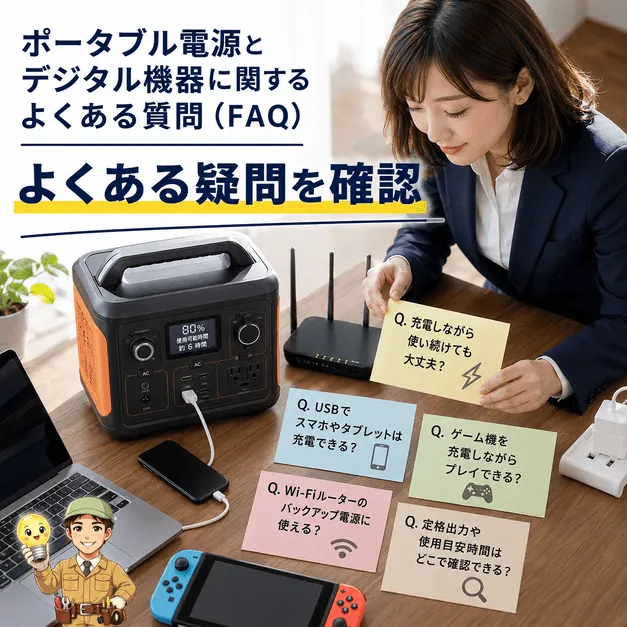
Q1. ポータブル電源はコンセントに繋ぎっぱなしにしていいですか?
A. JackeryなどのUPS機能(パススルー機能)対応モデルであれば、コンセントに常時接続した状態での使用が可能です。停電時に自動で切り替わる仕組みになっています。ただし、バッテリーへの影響がゼロとは言えないため、メーカーの推奨運用方法を事前にご確認ください。
Q2. スマートフォンだけ充電するのにも純正弦波が必要ですか?
A. スマートフォンをUSB-AやUSB-Cポートから直接充電する場合は、AC出力の波形は関係ありません。USB出力は直流電力を直接出しているためです。純正弦波が必要になるのは、ACコンセント(100Vの差し込み口)から充電アダプターを介して給電する場合です。
Q3. ポータブル電源でゲームをしながら充電することはできますか?
A. Nintendo Switchであれば、USB-CポートやACアダプターを介して給電しながらのプレイが可能です。PS5などの据え置き機は電源アダプターを介してAC出力から給電する形になります。いずれも純正弦波対応のモデルを使用することが前提です。詳細はゲーム機と電源それぞれの公式サイトをご確認ください。
Q4. Wi-Fiルーターを停電時に守るだけなら小型モデルで十分ですか?
A. Wi-FiルーターとONUの消費電力は合計15W前後と非常に少ないため、300〜600Whクラスの小型モデルで十分に対応できます。数時間程度の停電なら300Whでも20時間以上カバーできます。ただし、テレビやパソコンも同時に使いたい場合は、容量に余裕のあるモデルを選んでください。
Q5. ポータブル電源の定格出力と消費電力の確認方法は?
A. ポータブル電源の定格出力(W)は製品の仕様表に記載されています。接続する機器の消費電力は、機器本体の底面や背面のラベル、または取扱説明書・メーカー公式サイトで確認できます。接続する機器の合計消費電力が、電源の定格出力を下回っていることが安全に使用するための基本条件です。
まとめ
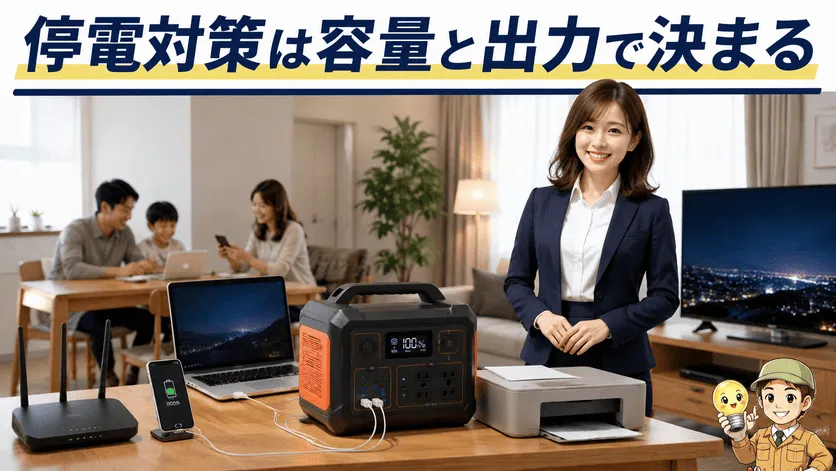 今回は、ポータブル電源とデジタル機器の組み合わせについて、機種別・用途別に詳しく解説しました。
改めて大事なポイントを整理しておきます。
- デジタル機器には必ず純正弦波出力対応モデルを選ぶ
- ノートPCは消費電力30〜60W程度。600Whあれば在宅ワーク1日分以上をカバーできる
- ゲーミングデスクトップは消費電力が大きく、定格出力と容量の両方に余裕が必要
- Nintendo Switchは省電力が圧倒的で、小型ポータブル電源との相性が抜群
- Wi-Fiルーターは消費電力が極小。300Whでも15時間以上の稼働が可能
- プリンターはインクジェットを選べば中型電源で十分対応できる
- NASの保護にはハイブリッド構成(専用UPS+ポータブル電源)が最も確実
通信環境を守るという目的で言うと、ポータブル電源は非常に相性の良い備えです。
在宅ワークや災害時の情報収集を重視するなら、ルーターとノートPCを長時間動かせる容量(1000Wh前後)のモデルを選ぶのがおすすめです。
選び方に迷ったときは、今回ご紹介した選定表を参考にしてみてください。
最終的な機種選定や設置方法については、各メーカーの公式サイトや専門家へのご相談もご検討ください。
みなさんのデジタル環境が、いざというときにもしっかり守られますように。
ジンデンでした。

